Comment configurer le gps tomtom pas à pas sans difficulté


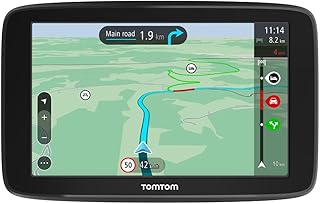
Comment configurer le gps tomtom pas à pas sans difficulté propose un parcours clair pour paramétrer TomTom et utiliser GPS TomTom dans toutes les situations courantes. Le guide s’adresse aux conducteurs, livreurs et cyclistes qui souhaitent une navigation TomTom fiable dès la première mise en service. Il détaille les étapes installation TomTom (du branchement à la mise à jour des cartes), précise comment installer GPS TomTom sur véhicule et téléphone, et présente les méthodes pour résoudre les interruptions de signal. Des conseils pratiques expliquent comment vérifier la batterie, positionner l’appareil dans l’habitacle et éviter les zones où la réception est dégradée. Les procédures de mise à jour via Wi‑Fi, MyDrive Connect et TomTom HOME sont décrites avec des liens vers les ressources officielles pour gagner du temps. Un fil conducteur met en scène Alex, livreur urbain, dont la journée est optimisée après avoir appliqué ces réglages : gain de temps, moins d’erreurs d’itinéraire et meilleure anticipation du trafic. Ce texte intègre aussi des recommandations pour les appareils plus anciens (QuickGPSfix, restauration logicielle) afin d’assurer la pérennité de la navigation. Insight clé : une configuration initiale soignée réduit considérablement les interruptions en navigation et améliore l’expérience globale.
- Préparer l’appareil et vérifier la batterie avant l’installation.
- Mettre à jour le logiciel et les cartes via Wi‑Fi ou MyDrive Connect.
- Positionner le GPS pour une vue dégagée du ciel et éviter les obstructions.
- Tester le signal et effectuer QuickGPSfix si nécessaire.
- Connaître les options de réinitialisation et restauration en cas de panne logiciel.
Étapes pour configurer GPS TomTom : guide clair et progressif
La procédure standard pour configurer GPS TomTom commence par la préparation de l’appareil : charge complète, fixation sûr sur le pare‑brise ou tableau de bord, et mise sous tension. Ensuite, suivre les étapes de configuration à l’écran pour la langue, le format d’heure et la connexion Wi‑Fi si l’appareil le permet.
Pour les appareils GO Wi‑Fi, la section d’aide propose un pas à pas pour activer le réseau et vérifier les mises à jour automatiques ; consulter la page dédiée pour configurer la connexion Wi‑Fi. Après la connexion, lancer la mise à jour du logiciel et des cartes pour garantir une navigation TomTom optimale.
Exemple concret : Alex, livreur, a suivi ces étapes installation TomTom avant sa tournée. Résultat : réduction des recalculs et respect des horaires. Insight : une séquence d’installation ordonnée évite la plupart des problèmes initiaux.

Installer GPS TomTom : mises à jour logicielles et QuickGPSfix
La mise à jour du logiciel est essentielle pour corriger des bugs et améliorer la réception. Utiliser MyDrive Connect pour les modèles récents ou TomTom HOME pour les générations plus anciennes permet d’installer le firmware et les correctifs rapides comme QuickGPSfix.
Pour les étapes détaillées de restauration logicielle et téléchargement des manuels, la documentation officielle reste la référence : consulter le manuel GPS TomTom GO Classic ou les guides en ligne pour restaurer l’appareil via Wi‑Fi.
| Problème identifié | Action recommandée | Ressource |
|---|---|---|
| Appareil sans signal | Vérifier la vue sur le ciel, charger la batterie, appliquer QuickGPSfix | Obtenir un signal GPS |
| Mise à jour impossible | Connecter via MyDrive Connect ou Wi‑Fi, puis restaurer le logiciel | utiliser MyDrive Connect |
| Signal intermittent | Réinitialisation logicielle, sortie à l’air libre pour recevoir le signal | résolution problèmes GPS |
Insight : tenir le logiciel à jour est souvent la solution la plus rapide pour rétablir une navigation TomTom stable.
La vidéo ci‑dessus illustre visuellement les étapes d’initialisation et la configuration Wi‑Fi. Visionner une démonstration complète aide à reproduire les manipulations sans erreur.
Paramétrer TomTom pour une navigation fiable en conditions réelles
Le paramétrage inclut le réglage des préférences d’itinéraire (rapide, court, évitant péages), l’activation des alertes trafic et la personnalisation des cartes. Ces réglages améliorent l’efficacité quotidienne et réduisent les détours inutiles.
Lorsque l’icône d’emplacement ou le mode conduite est grisé, cela signifie que l’appareil ne reçoit pas de signal GPS. Dans ce cas, éviter de déplacer l’appareil pendant quelques minutes et vérifier si la vue sur le ciel est obstruée par des bâtiments ou des arbres.
- Vérifier la charge de la batterie et la connexion à l’alimentation du véhicule.
- Placer le GPS près du pare‑brise, sans obstruction métallique.
- Mettre à jour QuickGPSfix via TomTom HOME ou MyDrive Connect pour accélérer la première réception.
- Si le signal reste intermittent, effectuer une réinitialisation logicielle puis tester en extérieur.
Insight : des réglages adaptés à l’usage (livraison, trajet quotidien, vélo) transforment la qualité de la navigation TomTom.
La vidéo ci‑dessus montre des cas de figure fréquents et les manipulations de restauration. Une démonstration guidée permet de gagner en assurance pour les opérations de récupération.
Astuces GPS TomTom et résolution problèmes GPS rapides
Plusieurs causes expliquent les problèmes de réception : vue obstruée, logiciel obsolète, batterie faible ou fichiers QuickGPSfix périmés. Il est conseillé d’appliquer une checklist avant toute intervention lourde.
Pour ceux qui cherchent un complément pratique, des guides externes présentent des comparatifs et des recommandations de modèles selon l’usage : comment installer un GPS TomTom dans votre voiture et quel modèle choisir en 2026.
Exemple d’astuce : programmer la mise à jour des cartes la nuit via Wi‑Fi pour éviter d’interrompre l’usage en journée. Insight : les bonnes habitudes d’entretien éliminent la plupart des incidents récurrents.
Checklist rapide de résolution
- Vérifier la vue sur le ciel et déplacer le véhicule si nécessaire.
- Charger complètement l’appareil ou maintenir l’alimentation allumée.
- Mettre à jour le logiciel et QuickGPSfix via MyDrive Connect ou TomTom HOME.
- Effectuer une réinitialisation logicielle, puis tester en extérieur.
- Restaurer le logiciel si les dysfonctionnements persistent.
Insight : suivre cette checklist évite des déplacements inutiles chez un réparateur et restaure souvent la fonctionnalité en quelques minutes.
Pourquoi mon TomTom affiche‑t‑il l’icône d’emplacement grisée ?
L’icône grisée indique l’absence de signal GPS. Cela peut venir d’une obstruction du ciel (bâtiments, arbres), d’une batterie faible ou d’un logiciel obsolète. Attendre quelques minutes sans déplacer l’appareil, charger la batterie et, si besoin, appliquer QuickGPSfix via MyDrive Connect.
Comment mettre à jour les cartes et le logiciel ?
Pour les modèles récents, activer le Wi‑Fi et lancer les mises à jour automatiques ou connecter l’appareil à MyDrive Connect sur un ordinateur. Pour les appareils plus anciens, utiliser TomTom HOME et télécharger les correctifs QuickGPSfix.
Que faire si le signal est intermittent ?
Effectuer une réinitialisation logicielle, sortir à l’air libre pour réacquérir le signal et vérifier l’état du fichier QuickGPSfix. Si le problème persiste, restaurer le logiciel via les outils de TomTom.
Le GPS ne se met pas à jour en Wi‑Fi, quelles alternatives ?
Vérifier la connexion réseau, redémarrer l’appareil et l’accès Wi‑Fi. En cas d’échec, connecter le GPS à un ordinateur et utiliser MyDrive Connect pour transférer les mises à jour.