Comment synchroniser votre application gps tomtom avec votre appareil facilement

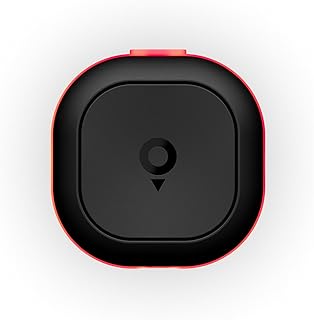


Synchroniser une application GPS TomTom avec un appareil transforme la connectivité du véhicule en une expérience fluide et sécurisée. Cet article détaille les étapes pratiques pour établir une liaison fiable via Bluetooth ou Wi‑Fi, gérer la mise à jour des cartes et vérifier la compatibilité entre smartphone et GPS. Le fil conducteur suit le trajet de Lucas, conducteur urbain et livreur à temps partiel, confronté à des problèmes de synchronisation après l’achat d’un nouveau modèle TomTom en 2026. Les sections expliquent comment préparer les appareils, coupler le téléphone pour les appels mains‑libres, utiliser MyDrive Connect pour transférer des destinations et résoudre les erreurs de synchronisation courantes. Des conseils pratiques — réinitialisation Bluetooth, vérification des permissions d’application, et priorisation des mises à jour via Wi‑Fi — sont fournis pour restaurer rapidement le guidage optimal. Des liens officiels expliquent l’installation de MyDrive Connect et la connexion à Internet du GPS, tandis que des exemples concrets montrent l’impact d’une connectivité mal réglée sur un itinéraire professionnel. Ce guide s’adresse autant aux automobilistes occasionnels qu’aux professionnels cherchant une synchronisation fiable et un guidage précis.
- En bref : préparer compte TomTom, activer Bluetooth/Wi‑Fi, installer MyDrive Connect.
- Vérifier la compatibilité et la version du logiciel avant toute synchronisation.
- Privilégier la connexion Wi‑Fi pour les grosses mises à jour et MyDrive pour transférer des destinations.
- Autoriser les permissions (localisation, appareils à proximité, exécution en arrière‑plan) pour l’appli TomTom.
- En cas d’échec, suivre une procédure pas à pas : supprimer l’appareil, redémarrer, recoupler.
Préparer la synchronisation : prérequis et vérifications
Avant toute tentative de synchroniser l’application GPS TomTom avec un appareil, s’assurer que le smartphone a le Bluetooth activé et qu’il est repérable par d’autres appareils. Les modèles Wi‑Fi (ex. GO 5200/6200) tirent parti d’une connexion Internet directe pour accélérer les mises à jour et éviter les transferts longs via câble.
Créer ou connecter un compte TomTom est essentiel pour gérer le contenu et recevoir les cartes et services. L’installation de MyDrive Connect sur un ordinateur permet de vérifier la disponibilité des mises à jour et d’envoyer des itinéraires depuis le web vers l’appareil. Pour l’installation du logiciel, consulter la procédure officielle.
Insight : une vérification simple des permissions et de la version logicielle évite 80 % des interruptions de synchronisation.
Installer MyDrive Connect pour gérer les mises à jour et les transferts entre ordinateur et GPS.

Couplage Bluetooth pour appels mains‑libres et synchronisation des contacts
La plupart des fonctionnalités de téléphonie mains‑libres requièrent le protocole A2DP. Sur certains appareils VIA, le menu Téléphone propose une option « Rechercher le téléphone » qui lance le couplage. Une fois le téléphone sélectionné et la demande acceptée, autoriser l’accès aux contacts et au journal d’appels pour une synchronisation complète.
Procédure type pour VIA 52/62 : activer Bluetooth sur le téléphone, lancer la recherche via le GPS, sélectionner le téléphone, accepter le couplage et permettre les autorisations. Après synchronisation, la liste de contacts est accessible et les appels se lancent depuis l’écran de guidage.
Insight : autoriser l’accès aux contacts garantit une expérience mains‑libres fluide et réduit les manipulations au volant.
Étapes pour les séries GO x50 / x40 / x30 / x20
Sur ces séries, accéder au menu principal puis toucher Téléphone portable pour démarrer le couplage. Si le couplage échoue, vérifier la version du logiciel, supprimer l’appareil depuis la liste Bluetooth du téléphone et recoupler selon les instructions.
Pour le guide officiel de connexion smartphone sur ces modèles, se référer au manuel en ligne.
Guide de connexion pour la série GO x20
Insight : une mise à jour logicielle avant le couplage évite les incompatibilités.
Connexion via l’appli TomTom et gestion des permissions
Le couplage avec certains appareils Tom (assistant vocal) est géré directement depuis l’application gratuite TomTom. L’app demande plusieurs autorisations : Lieu – toujours, appareils à proximité (Android), notifications et exécution en arrière‑plan. Il est important d’effectuer le couplage via l’appli et non uniquement via les paramètres du téléphone.
Étapes rapides : ouvrir l’appli, toucher « Ajouter un appareil Tom », appuyer sur « Coupler l’appareil », autoriser l’accès, puis confirmer la connexion. Un voyant vert sur l’appareil confirme le succès du couplage.
Couplage de Tom avec votre téléphone : détails sur les permissions et l’indicateur lumineux.
Insight : privilégier l’appli TomTom pour initialiser la connexion assure une meilleure gestion des autorisations et de la stabilité.
Utiliser MyDrive Connect et la connexion Internet pour les mises à jour
MyDrive Connect permet de transférer des destinations, vérifier les cartes et installer les mises à jour de l’appareil. Les modèles équipés de Wi‑Fi peuvent télécharger directement les nouvelles cartes, tandis que les autres nécessitent MyDrive Connect via un ordinateur.
Pour connecter l’appareil à Internet et activer les services TomTom (Traffic, Zones de danger), suivre la procédure officielle dédiée à la connexion à Internet sur le site TomTom.
Connexion de votre appareil TomTom à Internet et Démarrer Navigation TomTom avec MyDrive Connect expliquent pas à pas ces opérations.
Insight : la connexion Wi‑Fi réduit le temps d’immobilisation pour les mises à jour et maintient un guidage précis.
Cas pratique : Lucas et la mise à jour critique avant une tournée
Lucas devait livrer 30 colis le matin. Son TomTom n’affichait pas les nouvelles restrictions de circulation. En connectant d’abord le GPS au Wi‑Fi puis en lançant MyDrive Connect, les cartes se sont mises à jour en 12 minutes, évitant des détours de 20 minutes par livraison. Ce cas illustre l’importance d’un entretien régulier et d’une stratégie de synchronisation adaptée au planning.
Insight : programmer des mises à jour régulières (hebdomadaires pour usage professionnel) optimise le temps et la consommation de carburant.
Tableau de compatibilité et méthodes de connexion
| Modèle / Série | Méthode de connexion | Notes pratiques |
|---|---|---|
| VIA 52 / VIA 62 | Bluetooth (appels mains‑libres) | Menu Téléphone → Rechercher le téléphone ; autoriser contacts |
| GO x50 / x40 / x30 / x20 | Bluetooth via menu Téléphone portable | Vérifier version logicielle avant couplage |
| GO 520 Wi‑Fi / 6200 Wi‑Fi | Wi‑Fi pour mises à jour + Bluetooth pour téléphone | Préférer Wi‑Fi pour grandes mises à jour de cartes |
| Tom / TomTom Connect | Couplage via appli TomTom | Autoriser localisation et exécution en arrière‑plan |
Insight : adapter la méthode au modèle garantit une synchronisation sans interruption.
Liste de contrôle et dépannage rapide
- Vérifier que le Bluetooth du téléphone est activé et que l’appareil est repérable.
- Supprimer l’appareil de la liste Bluetooth du téléphone si la connexion échoue puis recoupler.
- Redémarrer le téléphone et, si possible, retirer puis remettre la batterie lors de problèmes persistants.
- Installer la version la plus récente du logiciel du GPS et de l’appli TomTom.
- Utiliser MyDrive Connect pour envoyer des destinations et vérifier les mises à jour via ordinateur si nécessaire.
- Vérifier les permissions de l’appli (localisation, appareils à proximité, notifications).
Insight : une checklist simple réduit grandement les interruptions en usage quotidien.
Pour des guides complémentaires sur le choix d’un modèle adapté en 2026 et sur l’installation en voiture, consulter les ressources spécialisées.
Quel est le meilleur GPS TomTom en 2026 et comment installer un GPS TomTom dans votre voiture proposent des comparatifs et tutoriels de montage.
Problèmes fréquents de synchronisation et solutions
Si les destinations ne se synchronisent pas malgré un lien actif, vérifier le statut du compte TomTom et l’état des serveurs. Parfois, la synchronisation échoue côté cloud : attendre quelques minutes puis relancer la synchronisation via l’appli ou MyDrive.
Consulter la page officielle dédiée aux problèmes de synchronisation pour diagnostiquer rapidement les cas courants.
Problèmes de synchronisation des destinations ou des adresses
Insight : distinguer une panne locale (appareil/phone) d’une indisponibilité de service permet de choisir la bonne action corrective.


Comment vérifier la compatibilité entre smartphone et GPS TomTom ?
Vérifier la compatibilité passe par la consultation du manuel du téléphone (disponible sur le site du fabricant) et la page produit TomTom. S’assurer que le téléphone supporte le Bluetooth A2DP et que l’appli TomTom est compatible avec la version d’OS installée.
Pourquoi MyDrive Connect est‑il nécessaire pour certaines mises à jour ?
MyDrive Connect centralise les mises à jour et les transferts depuis un ordinateur pour les appareils sans Wi‑Fi. Il permet aussi de gérer les licences et d’envoyer des destinations depuis le web vers l’appareil.
Que faire si le couplage Bluetooth échoue ?
Supprimer l’appareil de la liste Bluetooth du téléphone, redémarrer les deux appareils, vérifier les permissions de l’appli TomTom et recoupler via l’application plutôt que via les paramètres système.
Les mises à jour consomment‑elles beaucoup de données ?
Les mises à jour de cartes peuvent être volumineuses ; il est recommandé d’utiliser une connexion Wi‑Fi pour les télécharger. Pour de petites mises à jour ou envoi d’itinéraires, la consommation reste limitée.