Comment personnaliser les itinéraires avec un gps tomtom efficacement



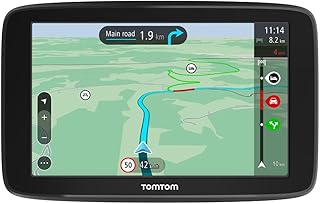


Comment personnaliser les itinéraires avec un gps tomtom efficacement s’articule autour des bonnes pratiques pour modeler un parcours selon des contraintes réelles : éviter les péages, ajouter des arrêts intermédiaires, synchroniser des parcours créés en ligne et optimiser le guidage vocal. Ce texte présente des méthodes claires pour la personnalisation itinéraire sur appareils récents (GO Superior, GO Navigator, GO Classic, GO Camper Max, GO Expert Plus), en s’appuyant sur les outils TomTom et des services tiers compatibles. Les étapes couvrent la planification depuis la destination ou depuis un point A vers un point B, l’ajout de via points et points d’intérêt, ainsi que l’enregistrement et l’exportation des parcours pour réutilisation ultérieure. Des exemples concrets et un cas pratique illustrent l’impact d’un bon paramétrage GPS sur l’optimisation trajet, pour un conducteur de navette personnalisée ou un voyageur particulier. Les références officielles et des tutoriels sont intégrés pour accéder rapidement aux guides et outils en ligne.
- Planifier depuis la destination ou un point de départ choisi.
- Personnaliser via points et arrêts pour maîtriser l’itinéraire.
- Éviter péages et routes inadaptées selon le profil du véhicule.
- Sauvegarder et synchroniser les parcours via Plan.TomTom ou applications compatibles.
- Optimiser le guidage vocal et la cartographie TomTom pour une navigation précise.
Planification de parcours et paramétrage de base pour GPS TomTom
La planification commence généralement par la saisie de la destination : appuyer sur Rechercher pour entrer une adresse ou toucher directement une position sur la carte, puis sélectionner Aller pour lancer le calcul. Sur les appareils listés, il est possible d’attendre la barre de progression ou d’appuyer de nouveau sur Aller pour démarrer la navigation immédiatement.
Pour planifier un trajet depuis un point A vers un point B différent de la position actuelle, il faut d’abord choisir le point de départ via la carte ou la fonction Voir sur carte, puis utiliser l’option Utiliser comme point de départ dans le menu. Après saisie de la destination, appuyer sur Planifier pour obtenir un parcours complet. Ce flux est expliqué en détail dans le manuel officiel sur la planification de parcours : Guide de planification TomTom.

Ajouter, réorganiser et modifier des étapes
Après la création d’un parcours, l’écran de gestion permet d’ajouter un arrêt en touchant le bouton Menu ou en sélectionnant une position sur la carte. La fonctionnalité autorise aussi la recherche d’un point d’intérêt et l’ajout direct comme étape.
Sur le même écran, les options pour trouver une alternative, éviter une partie du parcours ou réorganiser les arrêts offrent la flexibilité nécessaire pour adapter l’itinéraire aux contraintes du moment. L’utilisation répétée de ces outils conduit à une meilleure optimisation trajet, notamment pour des tournées ou trajets multi-étapes.
La vidéo ci-dessus illustre la création et l’ajustement des étapes, utile pour les conducteurs de véhicules spécifiques (véhicules de loisir, utilitaires, navettes).
Éviter péages, ferries et routes non revêtues : choix et impacts
Le paramétrage de l’appareil permet d’indiquer le traitement des éléments sensibles : éviter péages, éviter les ferries, refuser les voies non revêtues ou sélectionner des voies réservées. Chaque option influe sur le calcul du meilleur trajet selon le critère choisi (plus rapide, plus court ou le plus économique).
Pour les professionnels, comme un chauffeur de navette personnalisée, activer l’évitement des péages et privilégier des routes adaptées réduit les coûts et améliore la fiabilité des horaires. La fonctionnalité est décrite dans les pages d’aide TomTom sur la planification : Planification d’un parcours sur votre GPS.
Cas pratique : itinéraire sans péages pour une navette locale
Un opérateur local crée un parcours de 8 arrêts en privilégiant des routes secondaires pour réduire les coûts. En ajoutant chaque arrêt comme via points, le GPS calcule l’ordre optimal et, après tests, l’option chemin le plus court améliore la régularité des arrivées. Le paramétrage vocal est ensuite ajusté pour annoncer uniquement les changements importants, limitant les distractions pour le conducteur.
Insight final : le choix entre éviter les péages et réduire la distance totale est un compromis opérationnel ; paramétrer l’appareil selon les priorités métier garantit la meilleure exécution du trajet.
Création et synchronisation de parcours depuis Plan.TomTom et services tiers
Plan.TomTom permet de créer des parcours détaillés depuis un ordinateur et de les synchroniser sur le compte TomTom pour une utilisation immédiate sur le GPS. Le service en ligne facilite l’ajout de points d’intérêt, la détermination d’arrêts et le partage d’itinéraires. Pour démarrer, consulter Plan.TomTom et suivre les étapes de sauvegarde et synchronisation.
Alternativement, l’exportation via des outils tels que MyRoute-app offre une conversion compatible avec les appareils TomTom. Des guides d’exportation expliquent les différentes méthodes pour transférer un itinéraire vers l’appareil : Exporter avec Plan.TomTom.
Enregistrement et réutilisation des parcours
Une fois le parcours planifié sur le GPS, un appui bref sur le parcours ouvre le menu de gestion ; choisir Gérer le parcours puis Ajouter à Mes parcours permet de nommer et d’enregistrer la trace. Cette opération rend l’itinéraire disponible pour une réutilisation rapide sans repasser par toute la procédure de planification.
Pour des instructions pas à pas, la documentation TomTom propose une rubrique dédiée à l’enregistrement d’un parcours : Enregistrement d’un parcours sur votre GPS. Insight final : nommer les parcours avec une convention claire (zone_date_objet) facilite la recherche et la gestion à long terme.
Personnaliser le guide vocal et la cartographie TomTom
Le guide vocal améliore la sécurité lorsque les instructions sont adaptées au type de véhicule et à la complexité du trajet. En diminuant la fréquence des annonces secondaires et en activant uniquement les alertes critiques, la concentration du conducteur est préservée.
La cartographie TomTom doit être maintenue à jour pour conserver la précision des itinéraires et la pertinence des points d’intérêt. Les mises à jour régulières corrigent les erreurs de cartographie et optimisent le calcul des trajets.
- Mettre à jour la cartographie tous les quelques mois pour routes et POI récents.
- Configurer le guide vocal selon le niveau d’assistance désiré.
- Tester le parcours avant exploitation commerciale (surtout pour navettes).
- Utiliser des noms de parcours explicites pour faciliter la réutilisation.
Tableau comparatif des actions rapides selon les modèles TomTom
| Action | GO Superior / GO Navigator | GO Classic / GO Expert Plus / GO Camper Max |
|---|---|---|
| Planifier depuis la destination | Oui, bouton Rechercher → Aller | Oui, même procédure |
| Planifier depuis un point A (autre position) | Voir sur carte → Utiliser comme point de départ | Même flux, puis Planifier |
| Ajouter/organiser arrêts | Menu → Ajouter point d’intérêt / toucher carte | Identique, avec options de réorganisation |
| Éviter péages / ferries | Paramètres de parcours (éviter péages) | Paramétrage détaillé pour véhicules lourds et camping-cars |
Cas d’usage illustré par un conducteur de navette personnalisée
Un conducteur nommé Sophie (personnage illustratif) effectue des liaisons quotidiennes entre gares et zones résidentielles. En planifiant ses tournées avec des via points optimisés et en activant l’option pour éviter péages, elle économise sur les coûts et maintient des horaires fiables. L’intégration des POI pour stations de recharge électrique et zones de dépose améliore le service client.
Ce cas montre qu’une combinaison de planification locale (sur l’appareil) et de préparation en ligne (Plan.TomTom ou RouteYou) produit la meilleure efficacité opérationnelle. Pour savoir comment placer des itinéraires depuis des services externes, consulter les conseils pratiques de RouteYou : Comment mettre un parcours sur TomTom.
Liste de vérification avant départ
- Vérifier les mises à jour de la cartographie TomTom.
- Sauvegarder et nommer les parcours critiques.
- Paramétrer l’évitement des routes inadaptées (péages, ferries).
- Tester le guidage vocal sur un segment court.
- Synchroniser les parcours créés sur Plan.TomTom ou services tiers.
Pour approfondir les possibilités de planification via TomTom Connect et l’interface web, la documentation technique fournit des exemples pratiques et captures d’écran : Guide TomTom Connect. Insight final : une préparation en ligne suivie d’un affinement sur l’appareil procure la plus grande souplesse.
Ressources complémentaires et guides
Des tutoriels et comparatifs aident à choisir le modèle adapté selon l’usage (voiture, camping-car, poids lourd). Pour des conseils d’achat et comparaison 2026, consulter des analyses spécialisées : Quel modèle choisir pour votre véhicule en 2026 et Pourquoi TomTom surclasse pour des usages précis.
Pour la création de parcours directement sur Plan.TomTom, suivre le tutoriel officiel : Création de parcours sur Plan.TomTom.com. Un autre guide explique en détail la planification spécifique sur appareils : Enregistrement d’un parcours.
Comment ajouter un arrêt intermédiaire (via point) pendant la planification ?
Sur le GPS, toucher le bouton Menu ou une position sur la carte pour ajouter un arrêt. Il est possible de rechercher un point d’intérêt ou d’insérer manuellement une adresse. Les via points peuvent ensuite être réorganisés pour optimiser l’ordre des visites.
Peut-on éviter automatiquement les péages et les ferries ?
Oui. Dans les paramètres de planification, sélectionner les options pour éviter les péages, ferries, voies non revêtues ou voies réservées. Le GPS recalcule alors l’itinéraire selon ces préférences, influençant la durée et la distance.
Comment synchroniser des parcours créés sur Plan.TomTom vers le GPS ?
Créer et sauvegarder le parcours sur Plan.TomTom, puis synchroniser avec le compte TomTom lié à l’appareil. Une fois synchronisé, le parcours apparaît dans la liste des parcours du GPS, prêt à être chargé.
Est-il possible d’utiliser des itinéraires créés sur d’autres services (RouteYou, MyRoute-app) ?
Oui. De nombreux services proposent l’export au format compatible avec TomTom. Consulter les instructions d’export/import du service utilisé pour assurer la compatibilité et suivre les étapes de transfert vers l’appareil.